

პრინტერების დამატება და გამართვა
ინსტრუქცია RestIQ-ის სისტემაში პრინტერების (პრეჩეკი, სალაროს ჩეკი, ლოგიკური პრინტერები სამზარეულოსთვის) დასამატებლად და დასაკონფიგურირებლად. ინსტრუქცია RestIQ-ის სისტემაში პრინტერების (პრეჩეკი, სალაროს ჩეკი, ლოგიკური პრინტერები სამზარეულოსთვის) დასამატებლად და დასაკონფიგურირებლად.
სისტემაში ჩეკების, პრეჩეკებისა და სამზარეულოს შეკვეთების ამოსაბეჭდად აუცილებელია პრინტერების სწორად დამატება და მითითება. მიჰყევით ამ ნაბიჯებს:
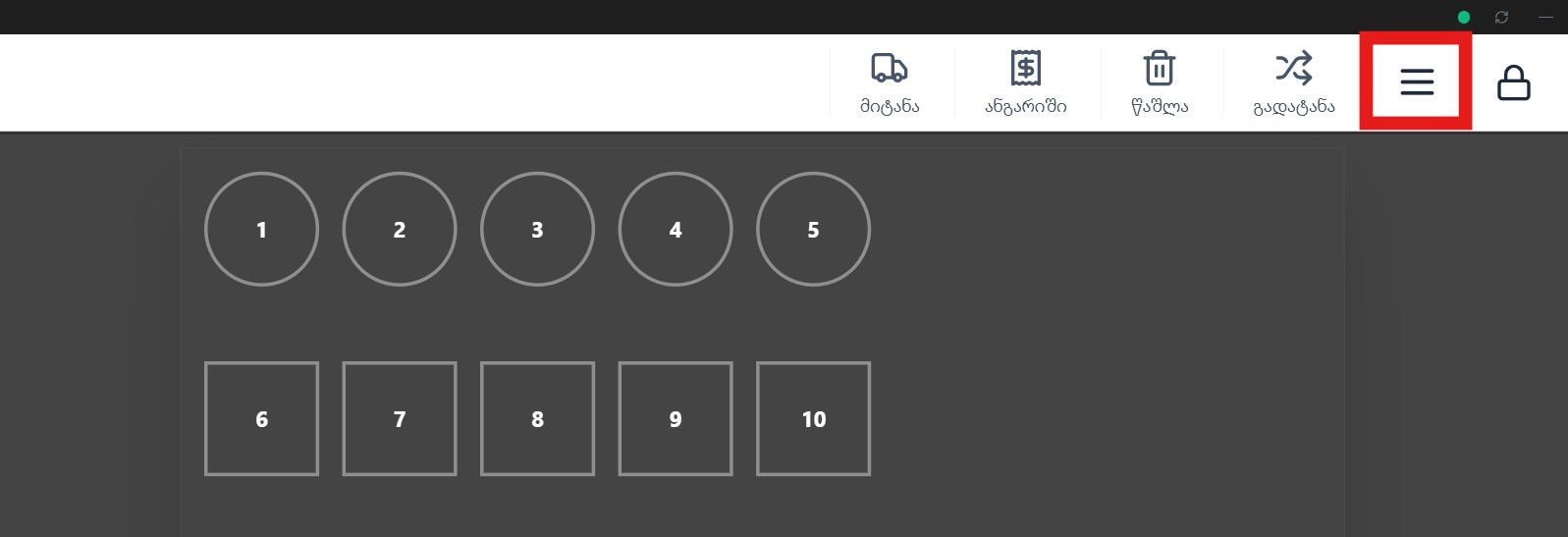
მთავარ ეკრანზე, ზედა მარჯვენა კუთხეში დააჭირეთ მენიუს ღილაკს.
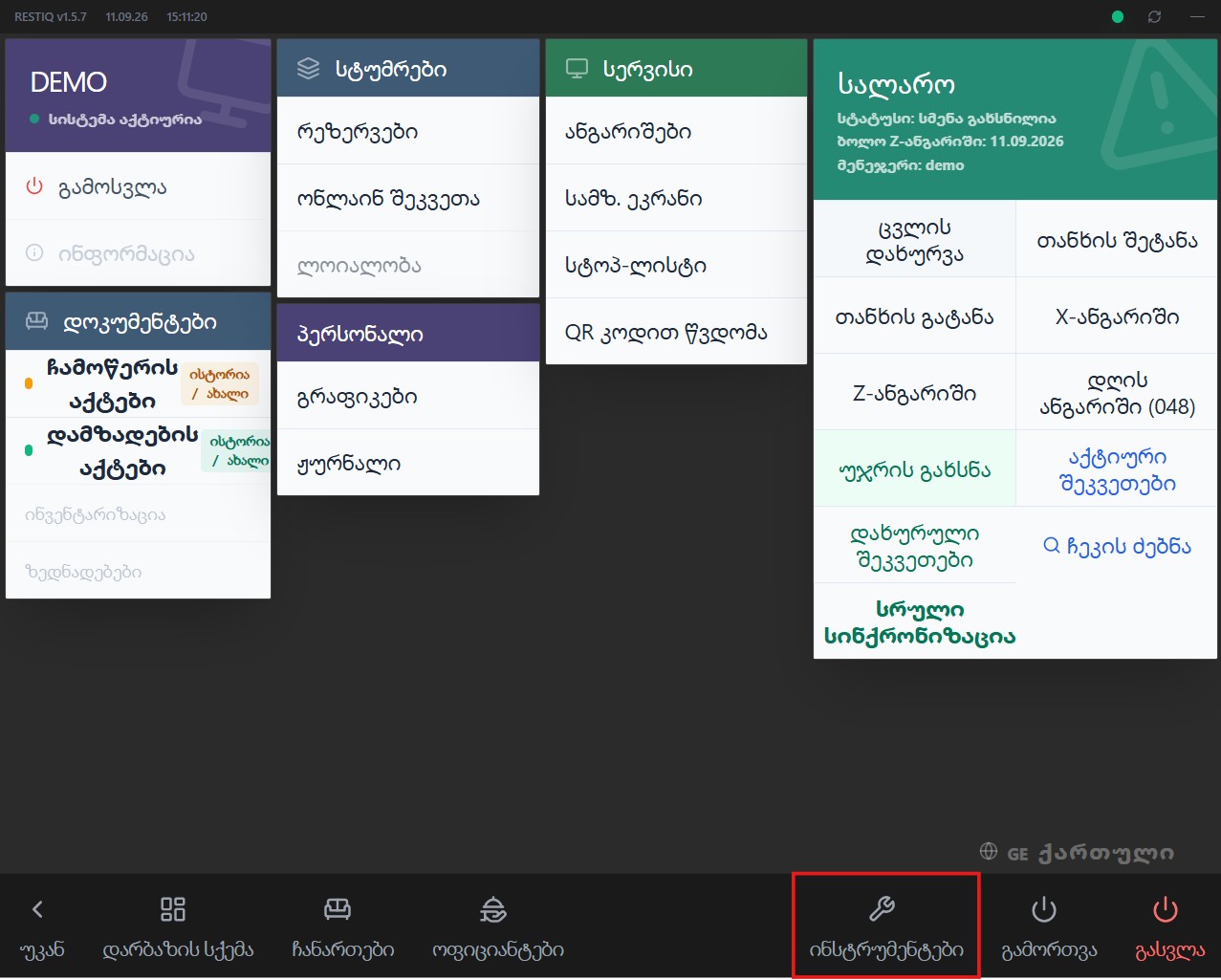
ჩამოშლილ მენიუში, ქვედა მარჯვენა კუთხეში აირჩიეთ განყოფილება "ინსტრუმენტები" (ინსტრუმენტების ხატულა).
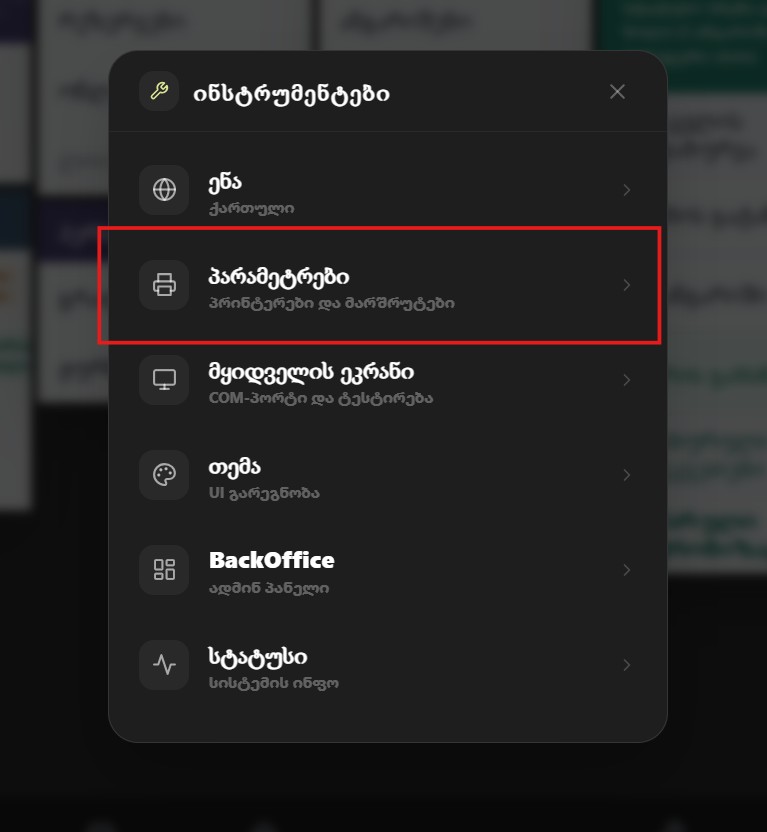
ინსტრუმენტების მენიუში დააჭირეთ ღილაკს "პარამეტრები" (პრინტერები და მარშრუტები).
გაიხსნება პრინტერების ქსელური მარშრუტიზაციის ფანჯარა. დარწმუნდით, რომ იმყოფებით "მიმდინარე PC"-ის ჩანართში.
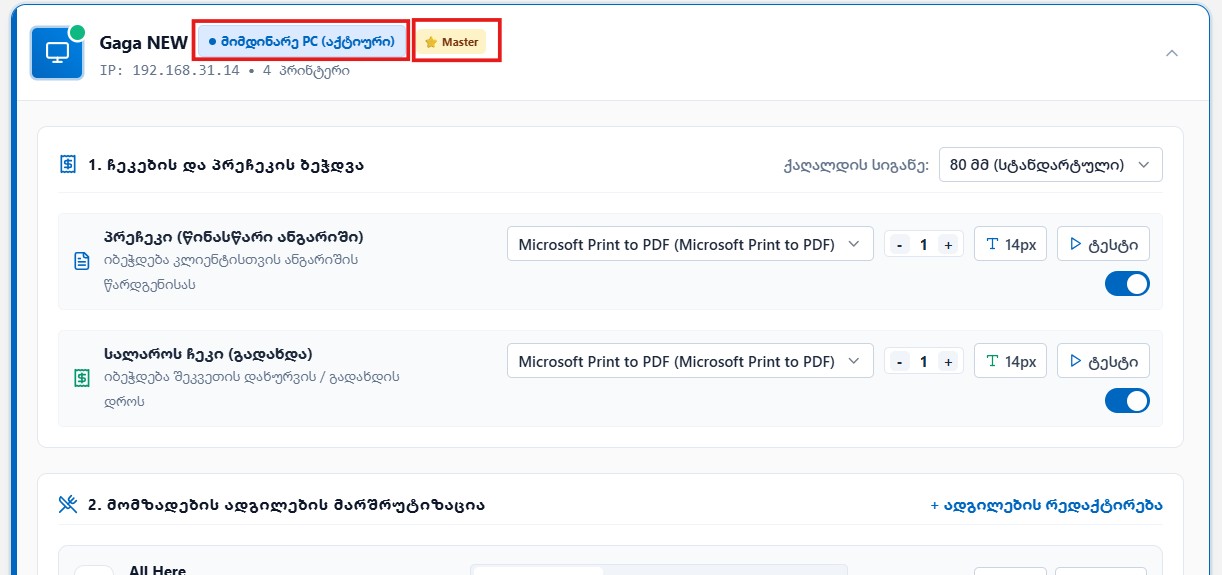
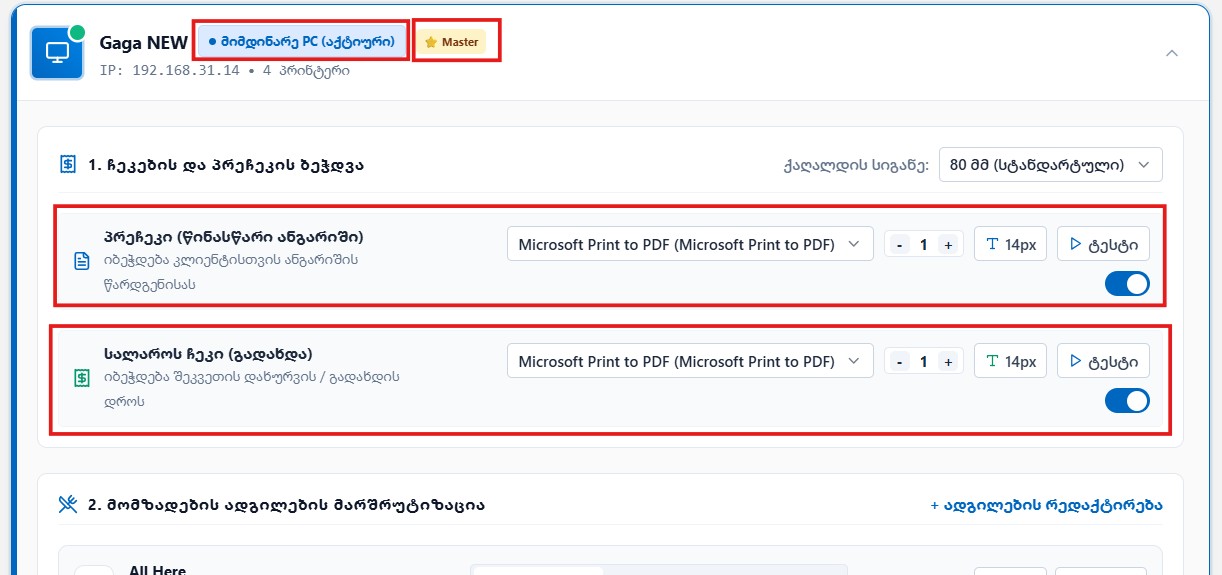
პირველ ბლოკში ("1. ჩეკების და პრეჩეკის ბეჭდვა") აირჩიეთ ის ფიზიკური პრინტერები (Windows-ის სისტემიდან), რომლებიც გამოყენებული იქნება პრეჩეკის (წინასწარი ანგარიში) და სალაროს ჩეკის ამოსაბეჭდად.
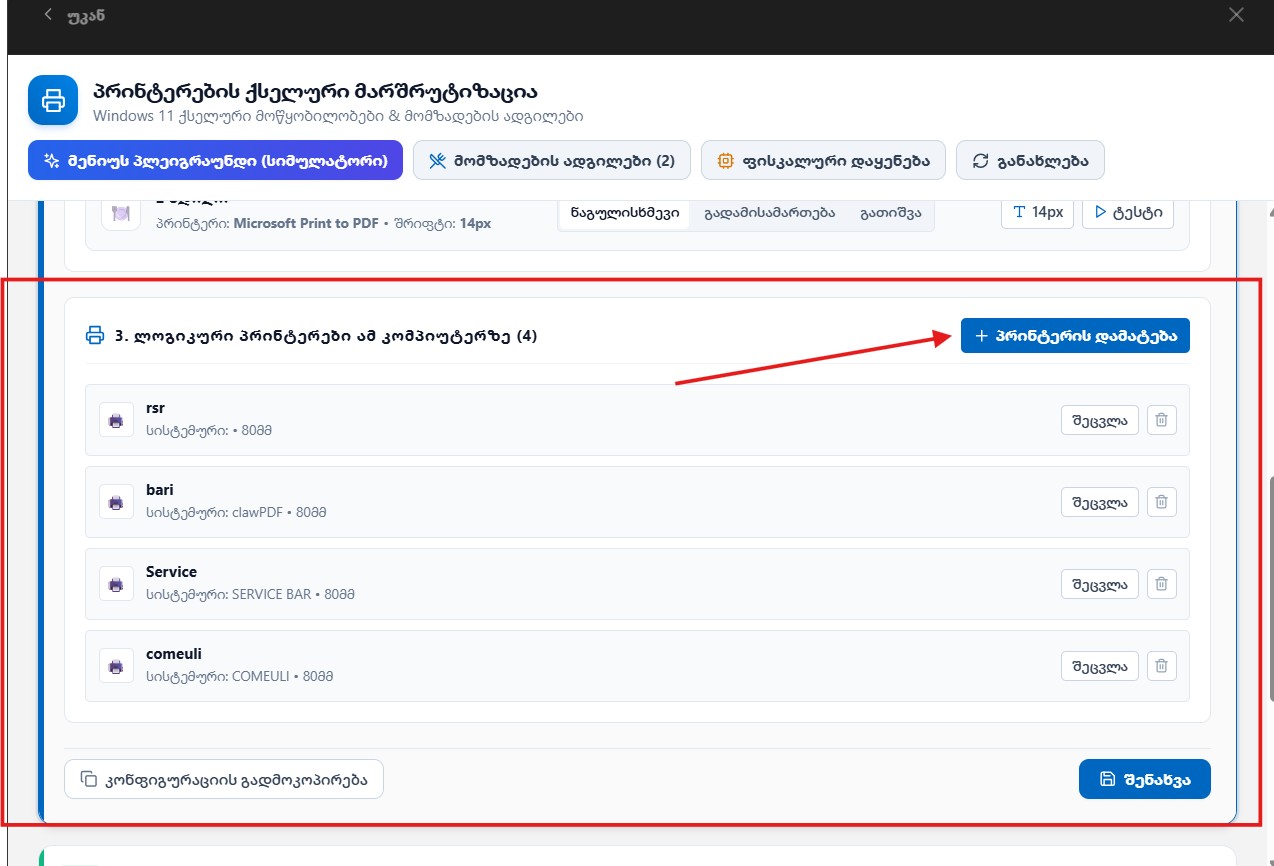
ლოგიკური (სისტემური) პრინტერების დასამატებლად, რომლებიც შემდეგ დაგჭირდებათ სამზარეულოს/ბარის მომზადების ადგილების (მარშრუტების) შესაქმნელად, ჩამოსქროლეთ მე-3 ბლოკამდე და დააჭირეთ ღილაკს "+ პრინტერის დამატება".
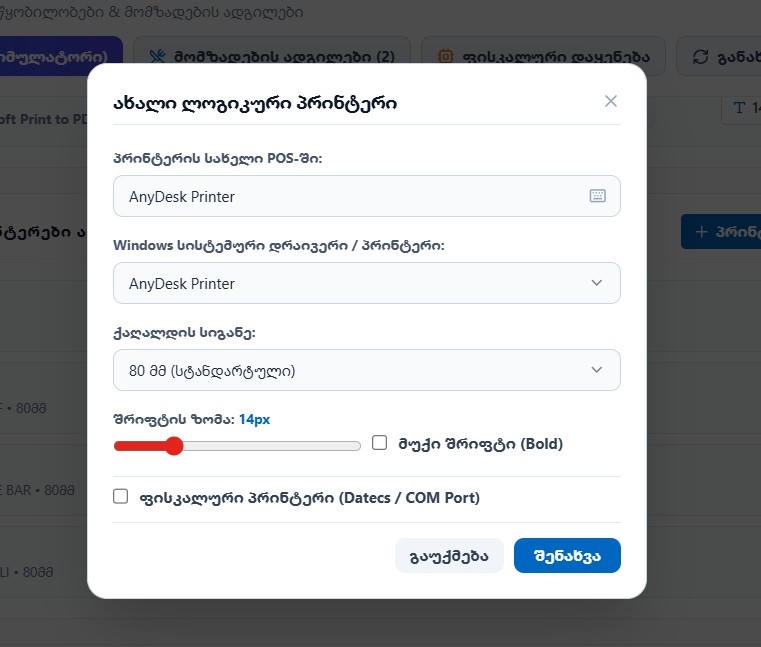
გამოსულ ფანჯარაში შეიყვანეთ პრინტერის სახელი (როგორც გინდათ ჩანდეს POS-ში, მაგ: Kitchen, Bar), აირჩიეთ შესაბამისი Windows დრაივერი, მიუთითეთ ქაღალდის სიგანე (მაგ: 80 მმ) და შრიფტის ზომა. დააჭირეთ "შენახვას".
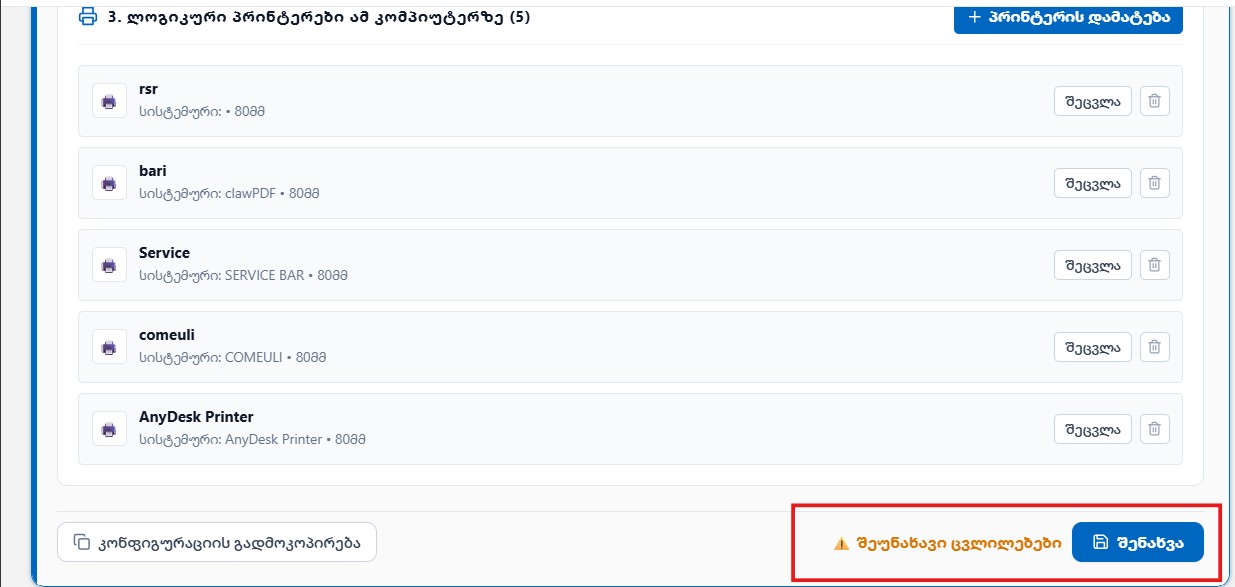
ახალი ლოგიკური პრინტერი დაემატება სიას. ცვლილებების სრულად დასადასტურებლად, ეკრანის ქვედა მარჯვენა კუთხეში აუცილებლად დააჭირეთ ლურჯ ღილაკს "შენახვა".
თქვენი აზრი გვეხმარება დოკუმენტაციის გაუმჯობესებაში