

Сотрудники, роли и зарплаты
Пошаговая инструкция по созданию учетных записей персонала в RestIQ BackOffice, настройке PIN-кодов для быстрой авторизации на POS-терминале, матрице прав доступа и расчету заработной платы.
Модуль сотрудников позволяет создавать профили персонала, назначать PIN-коды для быстрого входа на кассовых терминалах, настраивать детальные права доступа по должностям и управлять начислением зарплат и бонусов. Для работы с персоналом выполните следующие шаги:
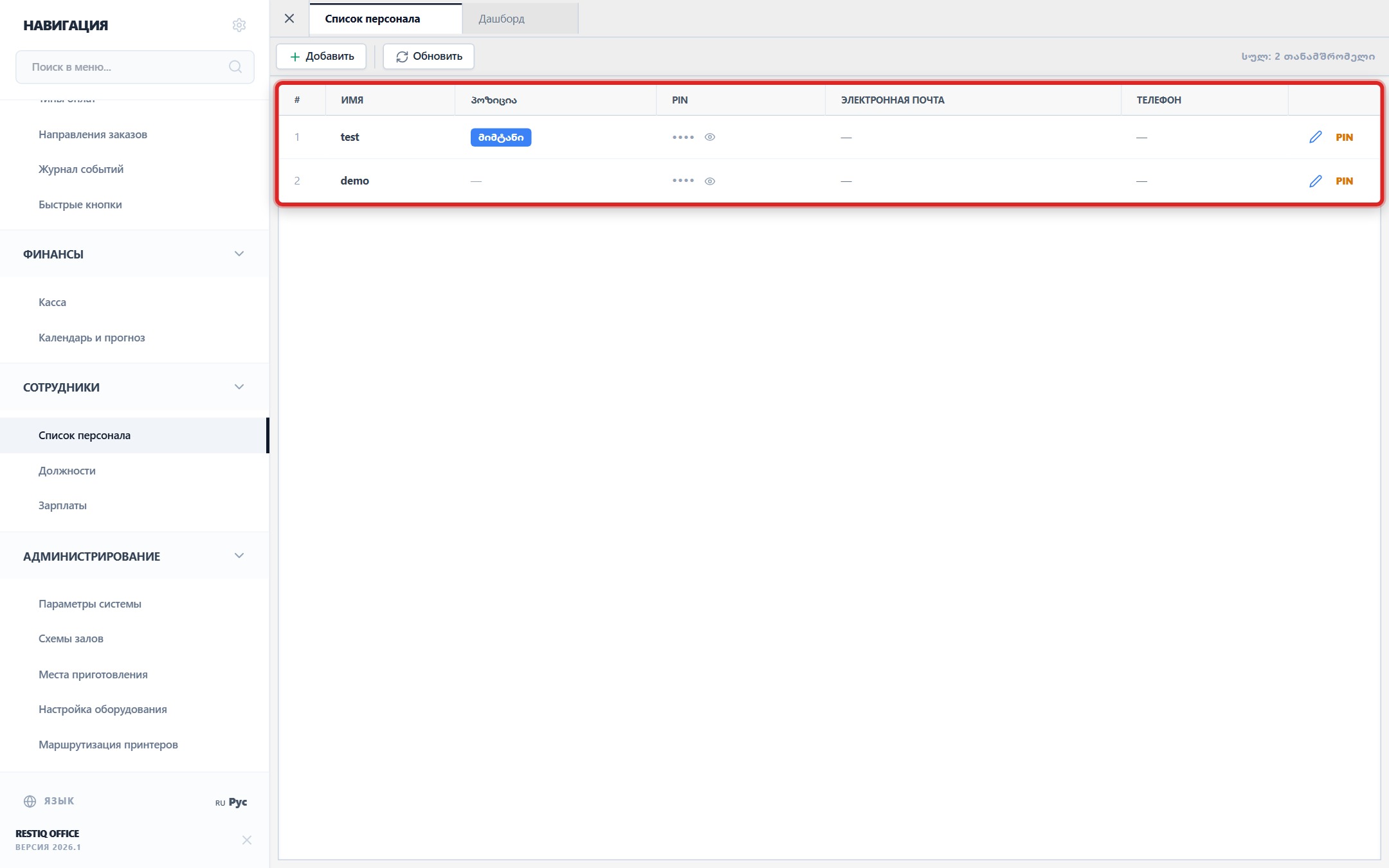
В боковом меню откройте раздел «Сотрудники» -> «Список персонала» для просмотра таблицы зарегистрированных сотрудников.
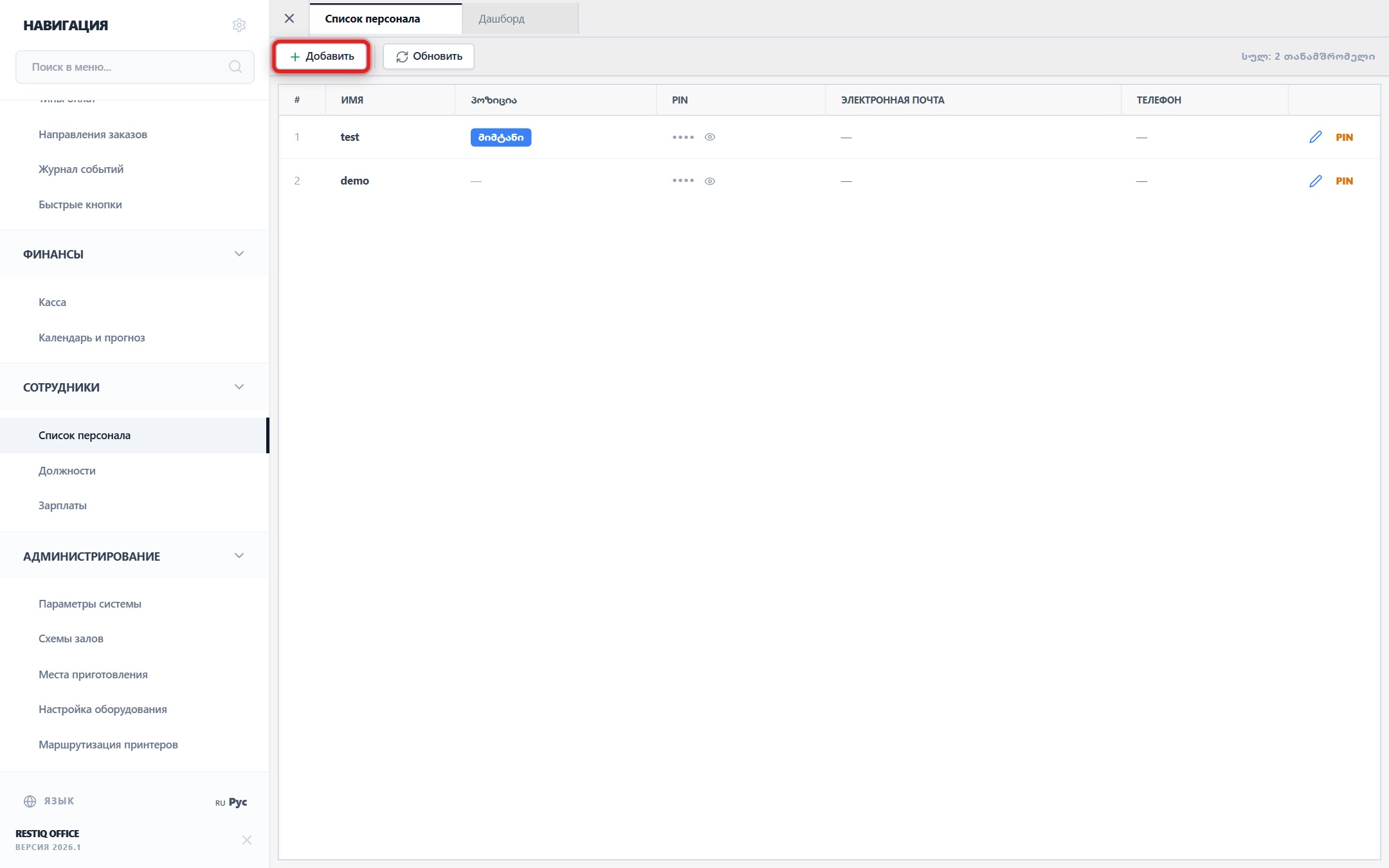
Для создания новой карточки сотрудника нажмите кнопку «+ Добавить» на верхней панели.
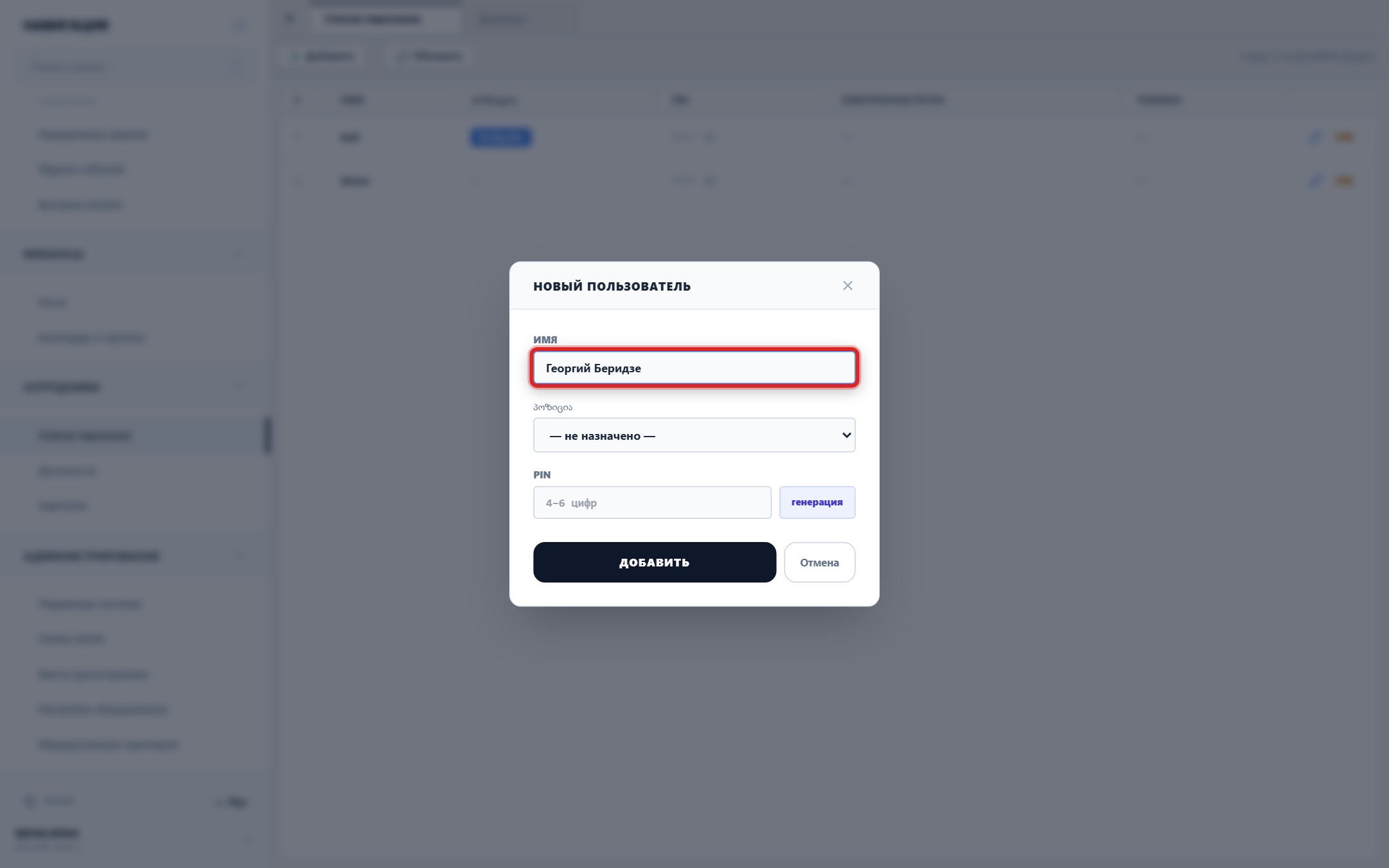
Укажите полное имя и фамилию сотрудника.
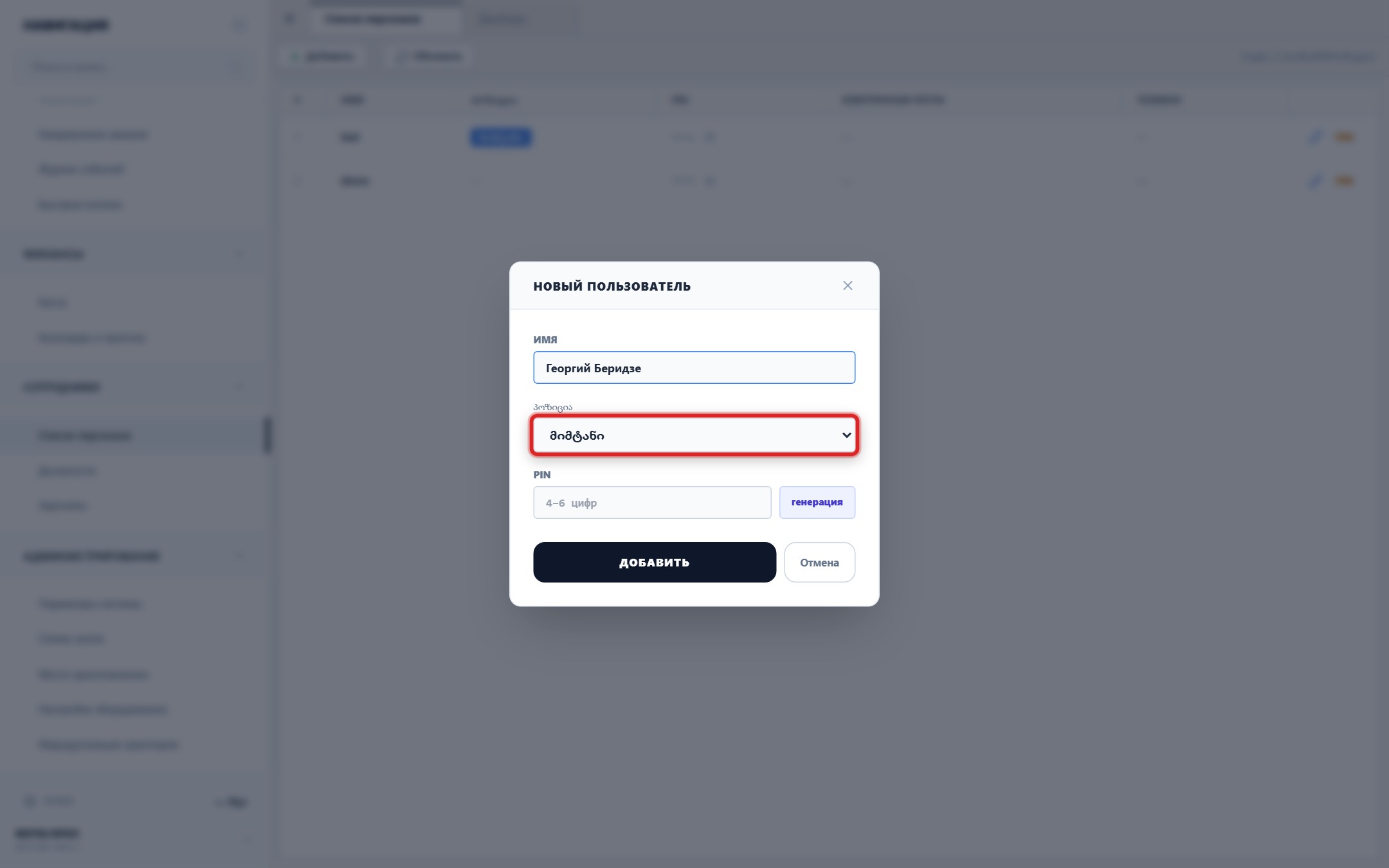
В выпадающем списке выберите должность и роль сотрудника (например: «Официант», «Кассир», «Повар», «Менеджер»).
Установите 4-6 значный PIN-код для быстрого входа на кассовом терминале или нажмите кнопку «Генерация».
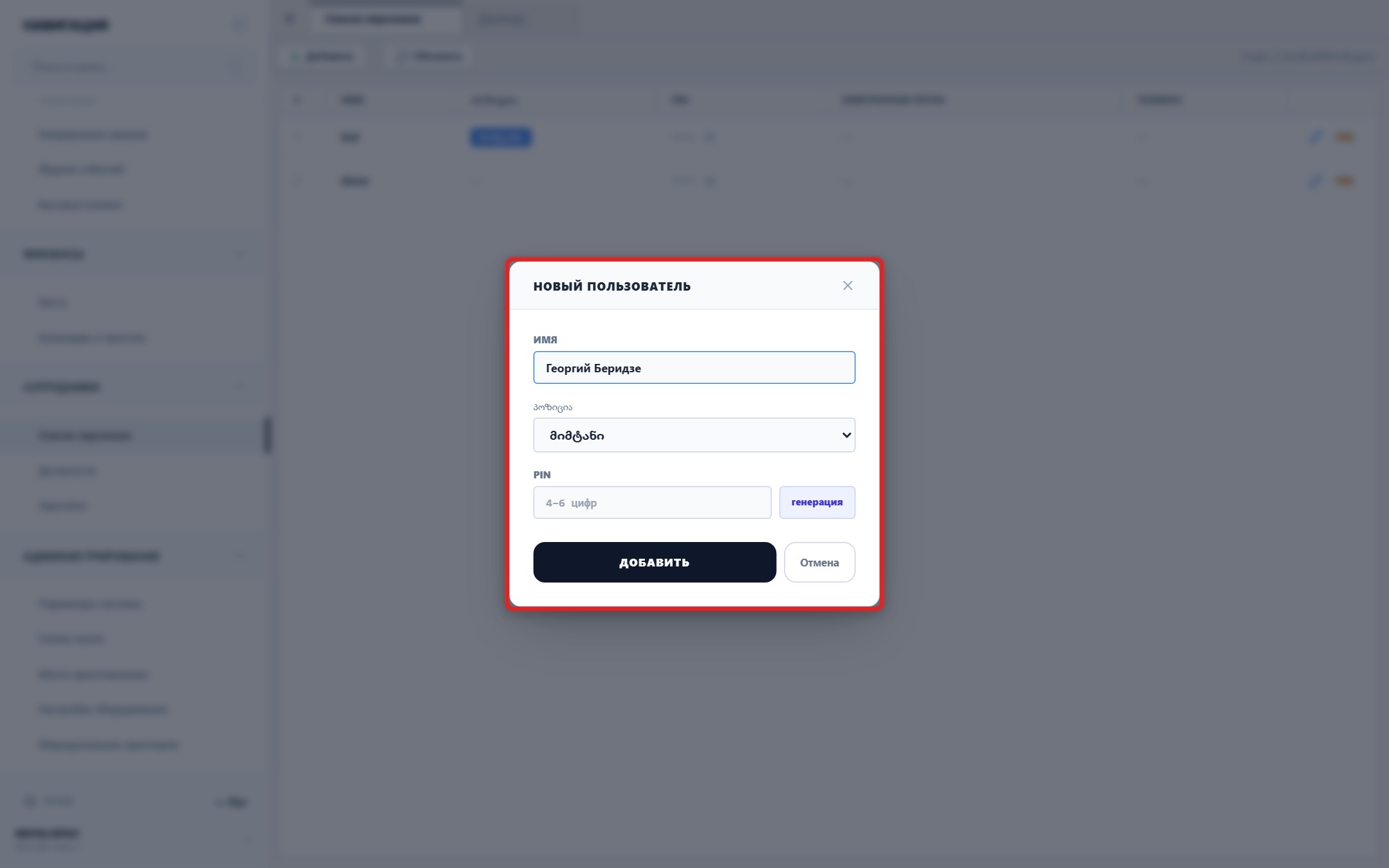
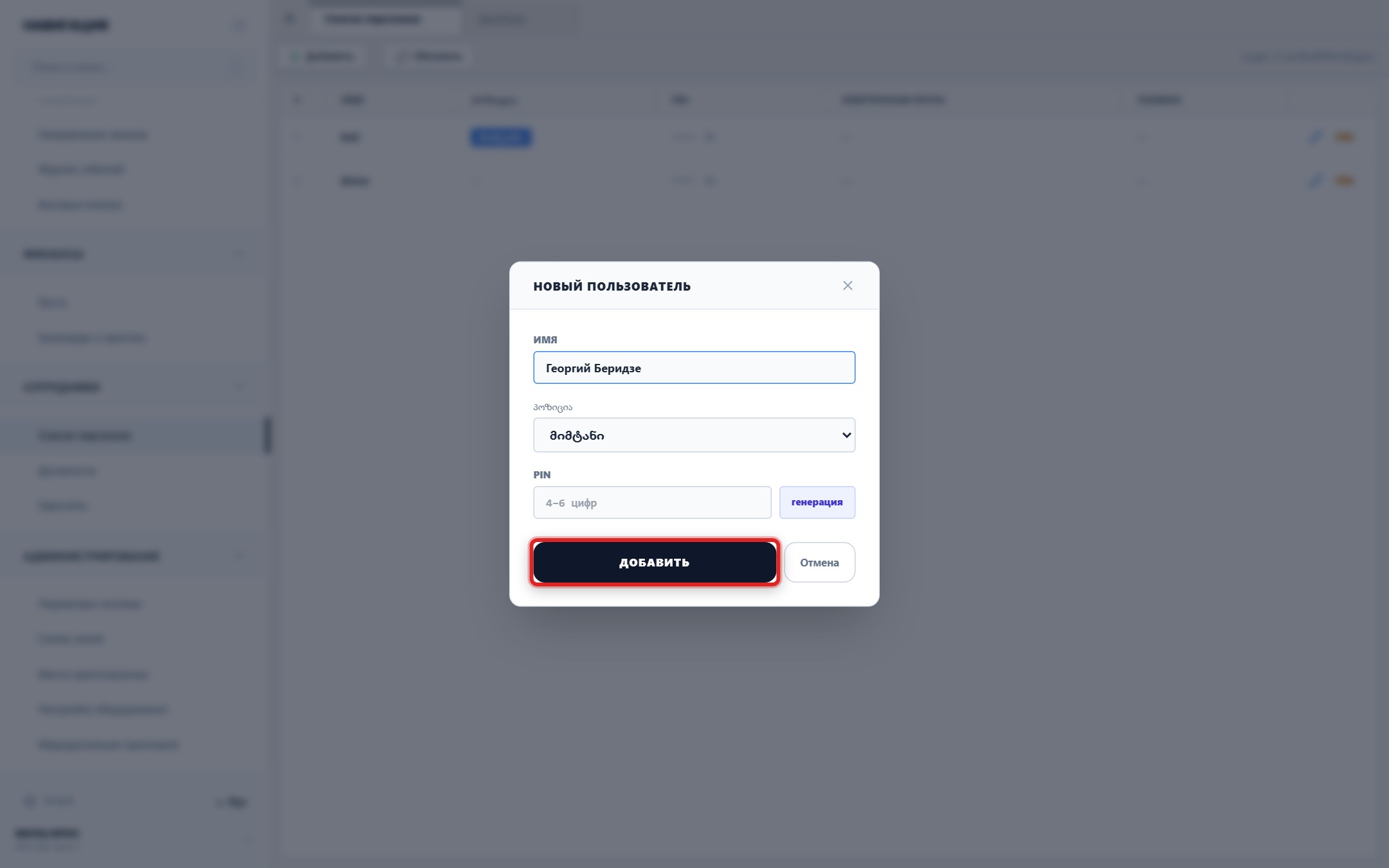
После проверки введённых данных нажмите кнопку «Добавить».
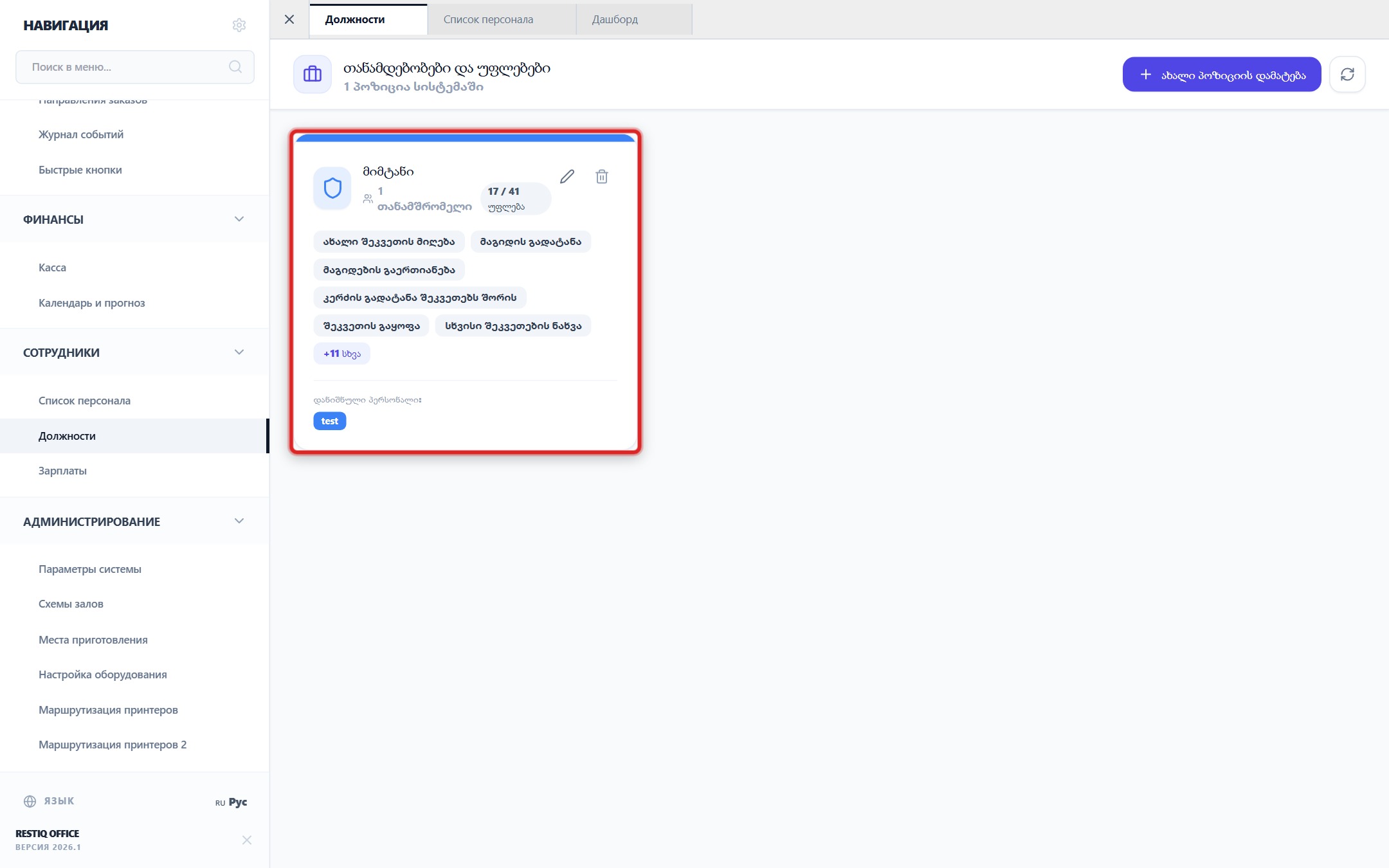
Для детальной настройки прав доступа (приём заказов, перенос столов, разделение счетов, скидки) перейдите в раздел «Должности».
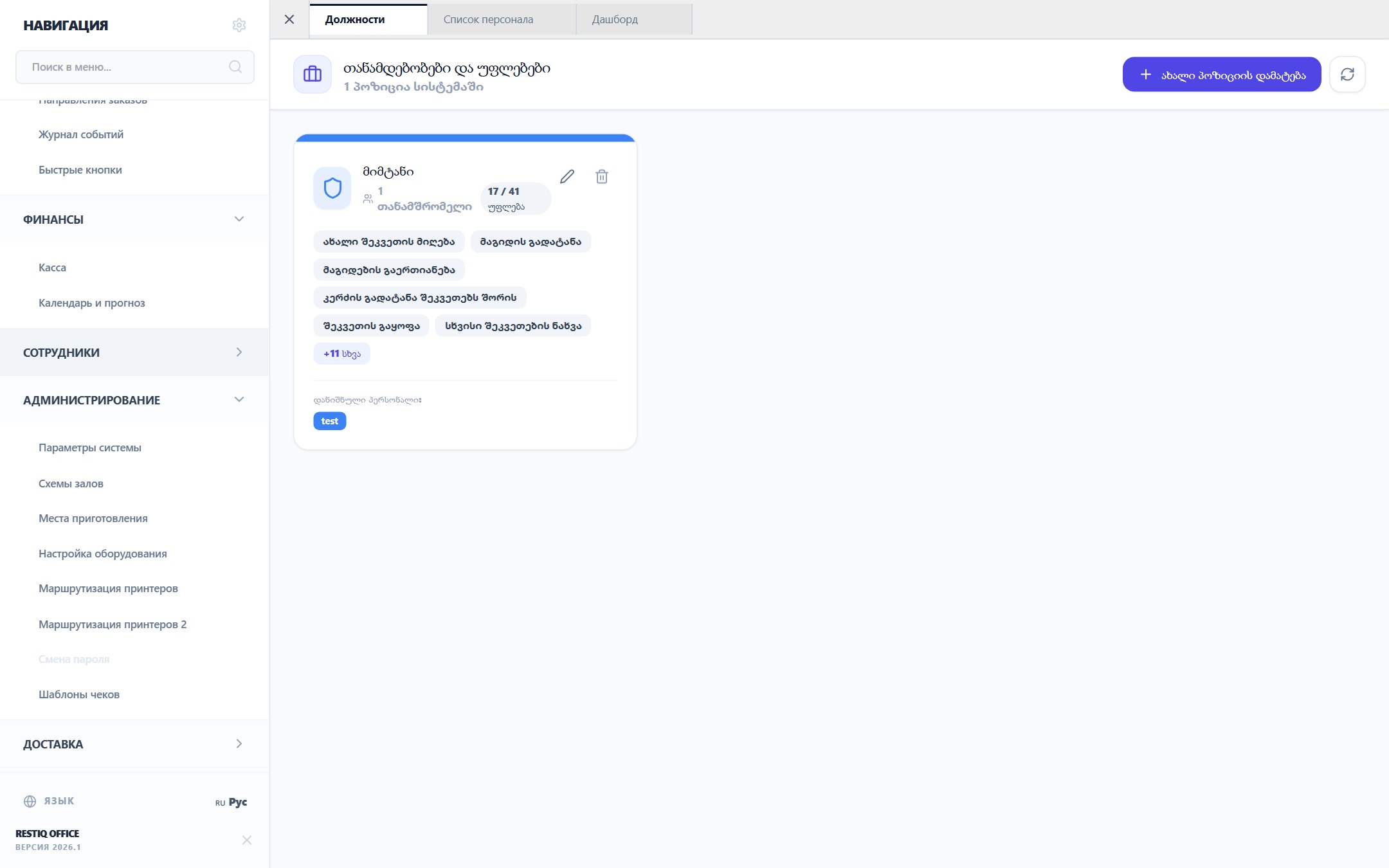
Для настройки динамических ставок, процента от продаж по кухне/бару и начисления зарплат откройте подраздел «Зარплаты».
Ваш отзыв помогает нам делать документацию лучше