

შესყიდვები (საქონლის მიღება) და RS.GE ზედნადებები
დეტალური ინსტრუქცია RestIQ BackOffice-ში მომწოდებლებისგან საქონლის სწრაფი მიღების, შესყიდვის ფასების დაფიქსირების, საწყობის ნაშთების შევსებისა და RS.GE ელექტრონული ზედნადებების სინქრონიზაციის შესახებ.
შესყიდვების მოდული უზრუნველყოფს მომწოდებლებისგან ნედლეულისა და საქონლის სწრაფ მიღებას, ფასების კონტროლს, საწყობის მარაგების შევსებასა და RS.GE ელექტრონული ზედნადებების ავტომატურ იმპორტს. მიჰყევით ამ ნაბიჯებს საქონლის მისაღებად:
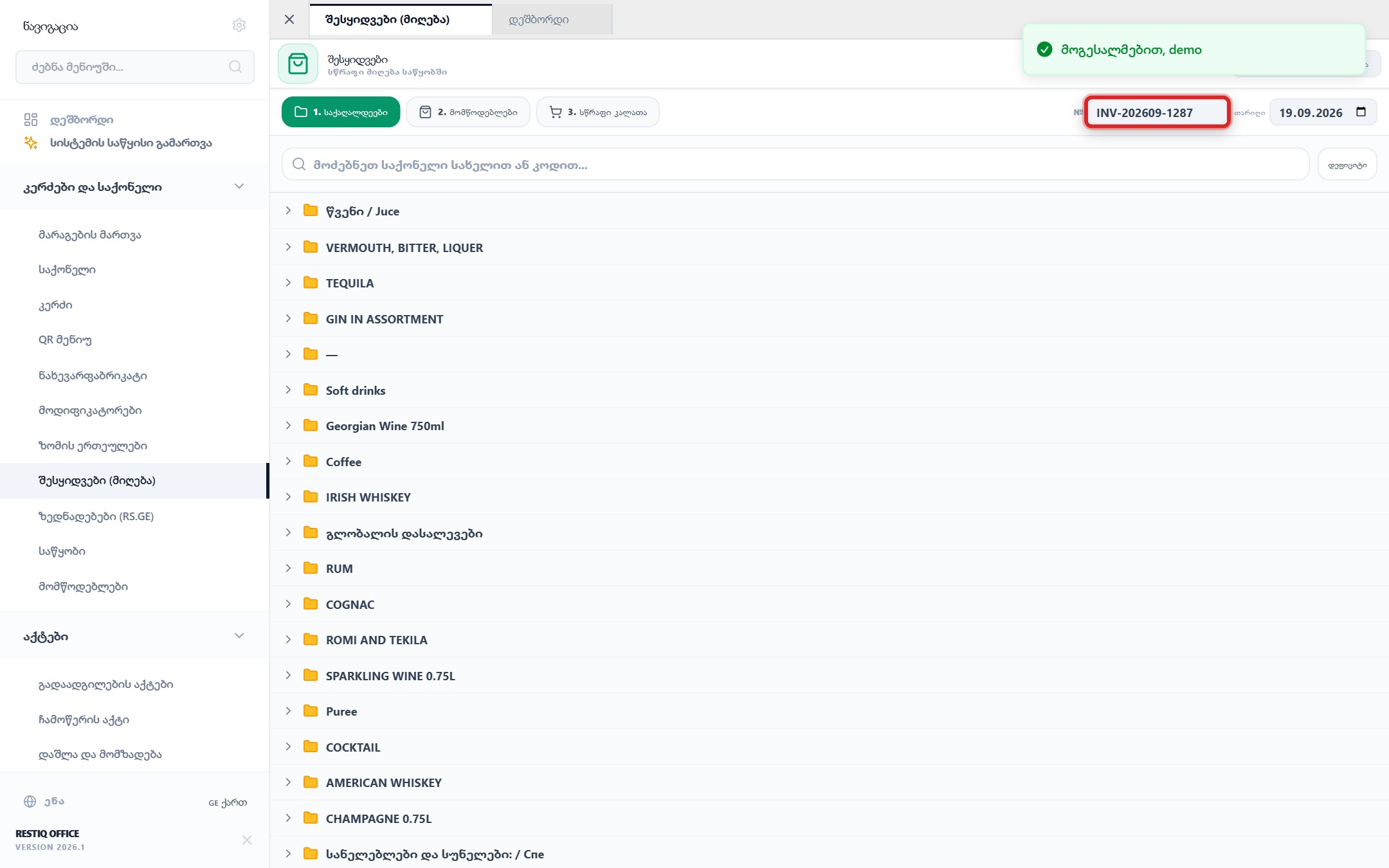
მარცხენა მენიუდან გადადით განყოფილებაში "შესყიდვები (მიღება)" და მოძებნეთ მისაღები პროდუქცია კატალოგის ხეში.
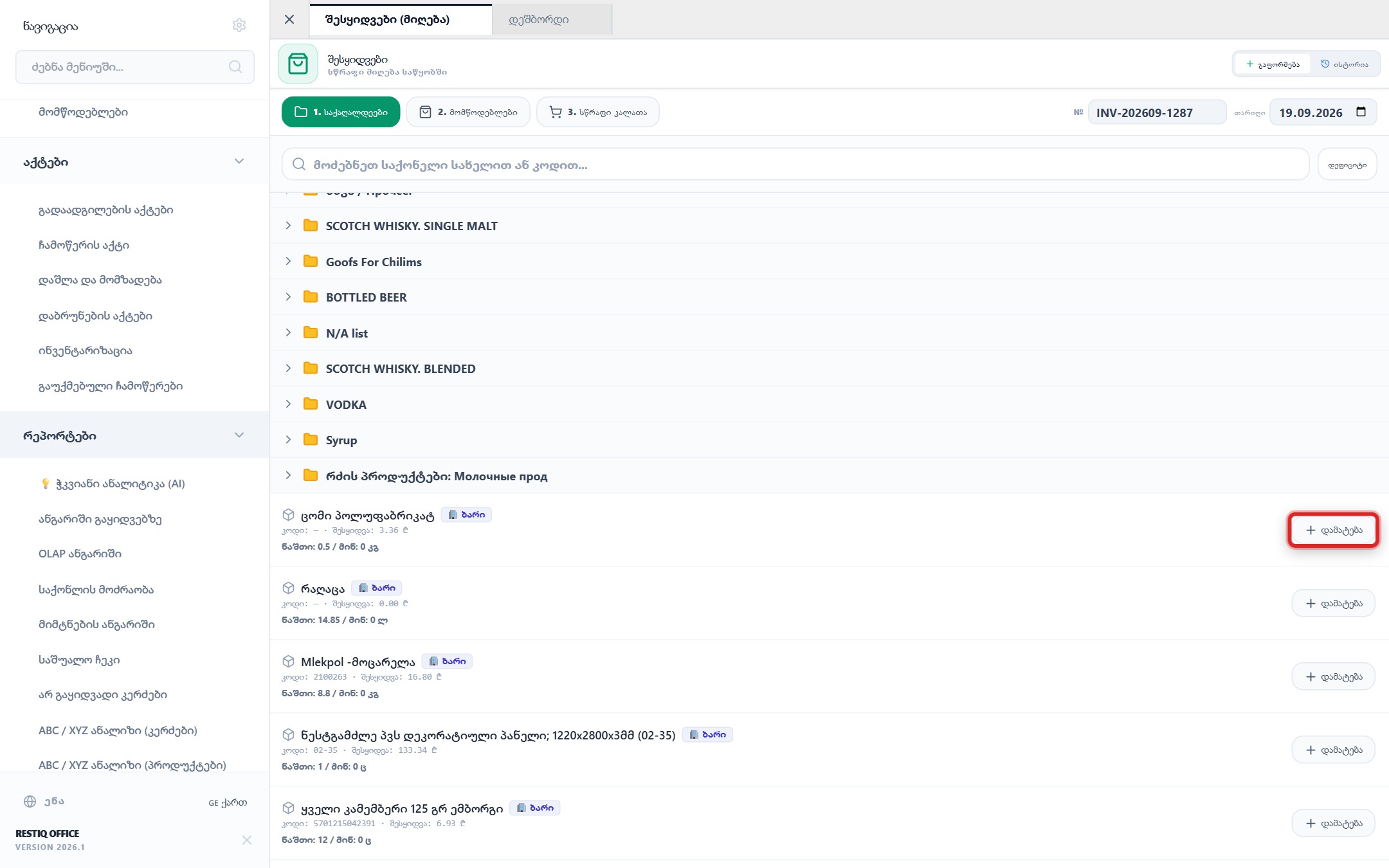
პროდუქტის გასწვრივ დააჭირეთ ღილაკს "+ დამატება" მისაღებ ზედნადებში/კალათაში ჩასასმელად.
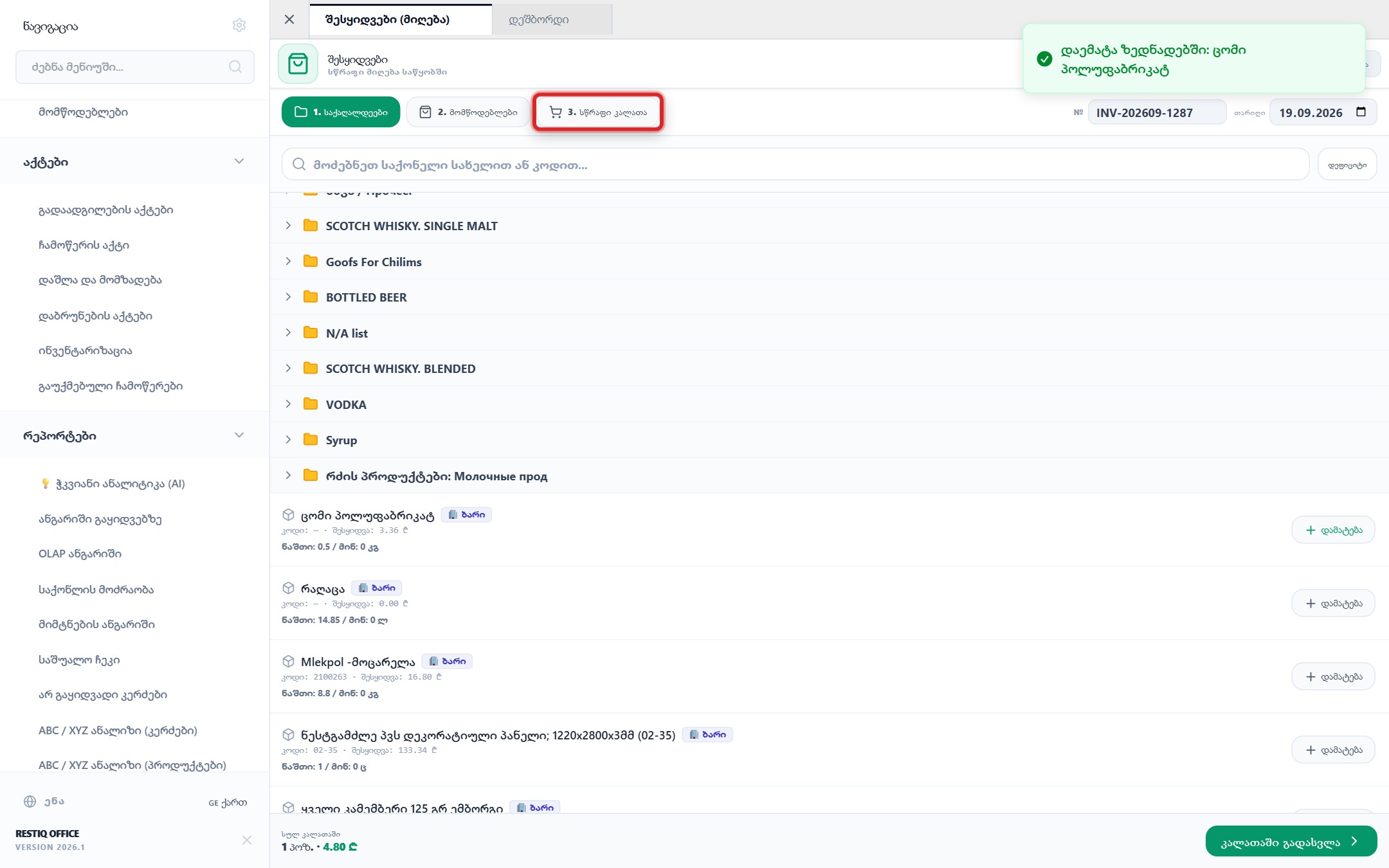
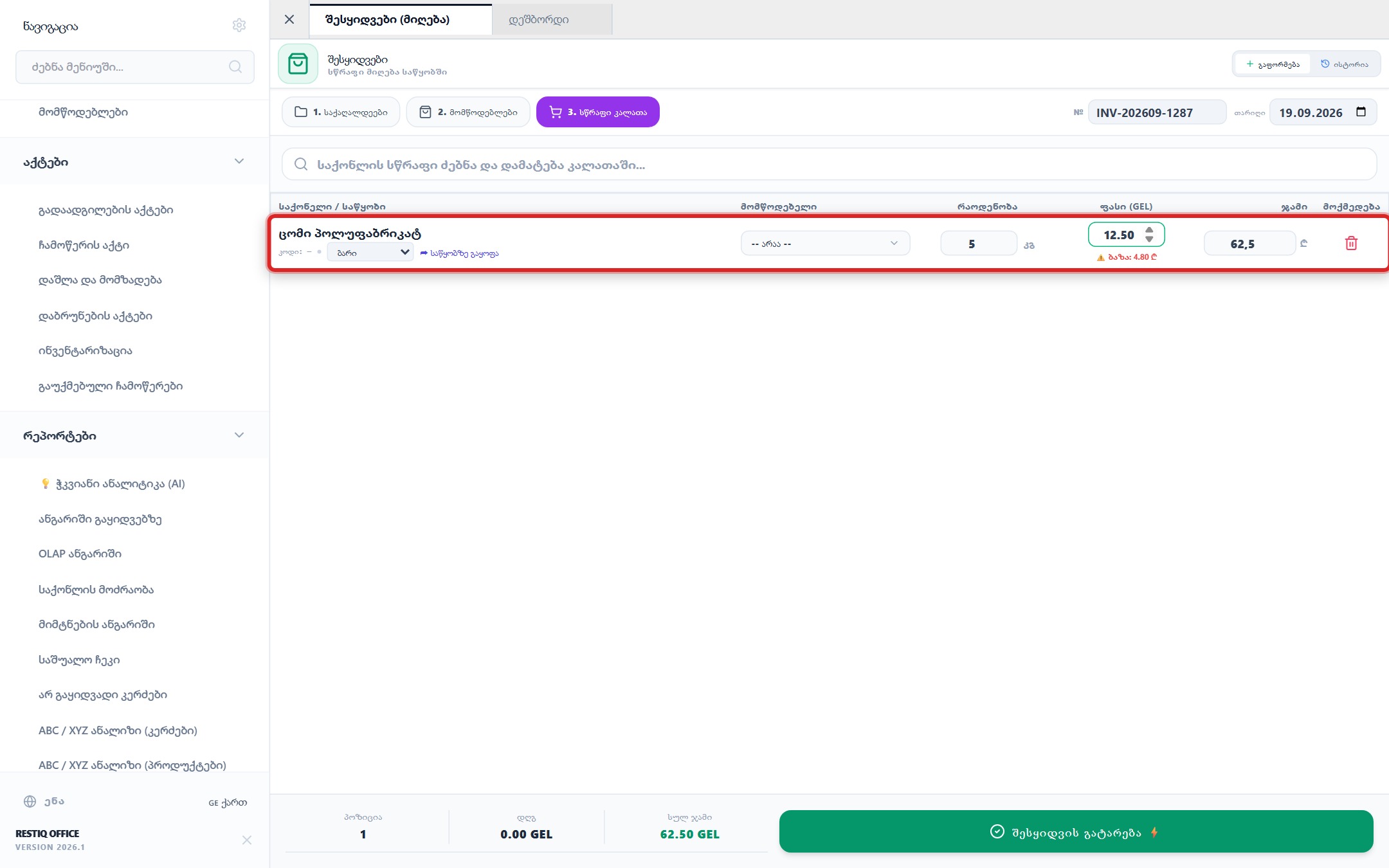
გადადით ჩანართზე "3. სწრაფი კალათა" მიღებული პროდუქციის სიის, რაოდენობებისა და ფასების დასაზუსტებლად.
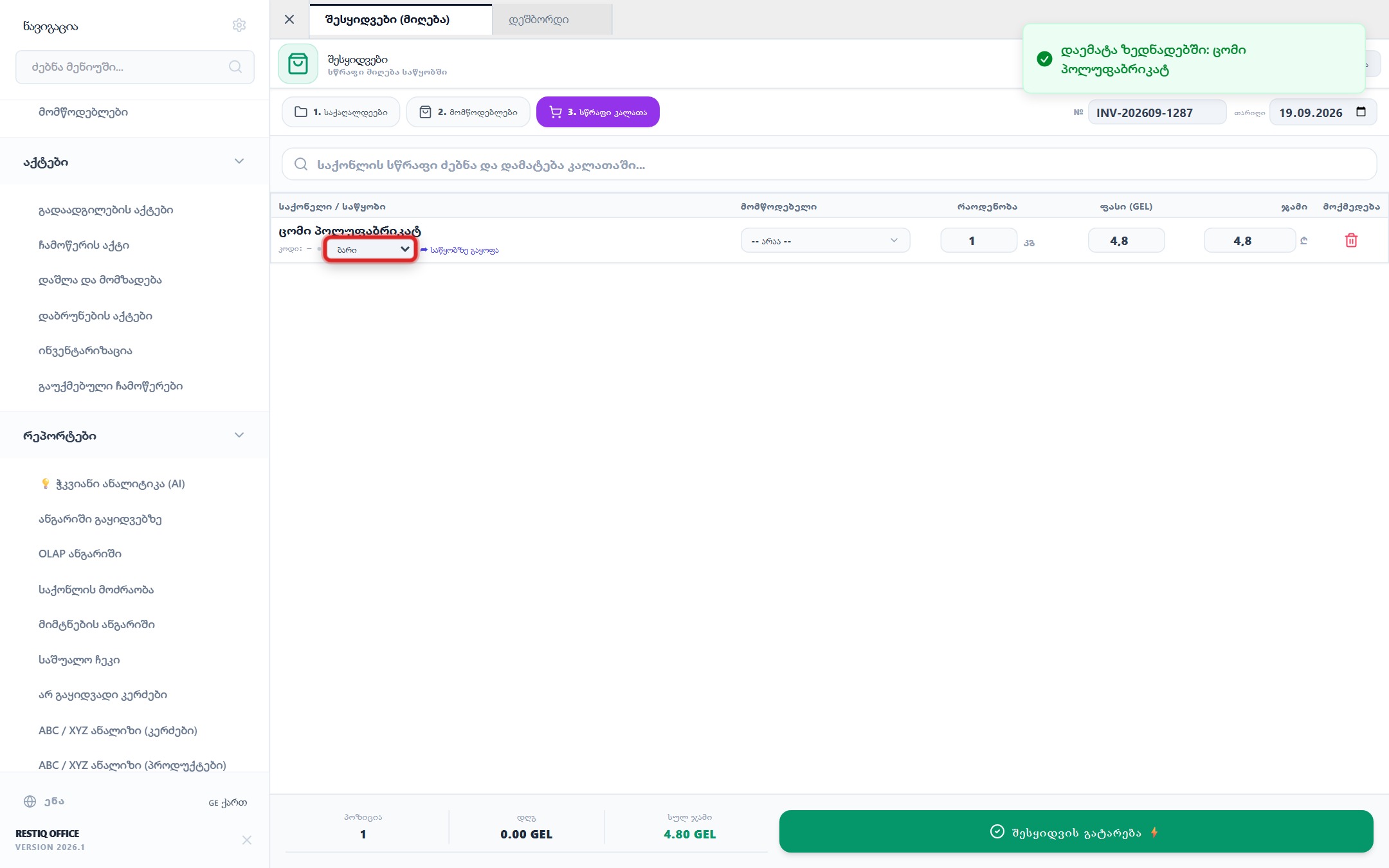
აირჩიეთ მომწოდებელი კომპანია და სამიზნე საწყობი (მაგ.: "ბარი", "სამზარეულო", "მთავარი საწყობი").
მიუთითეთ ფაქტობრივად მიღებული რაოდენობა და ერთეულის შესყიდვის ფასი ლარში.
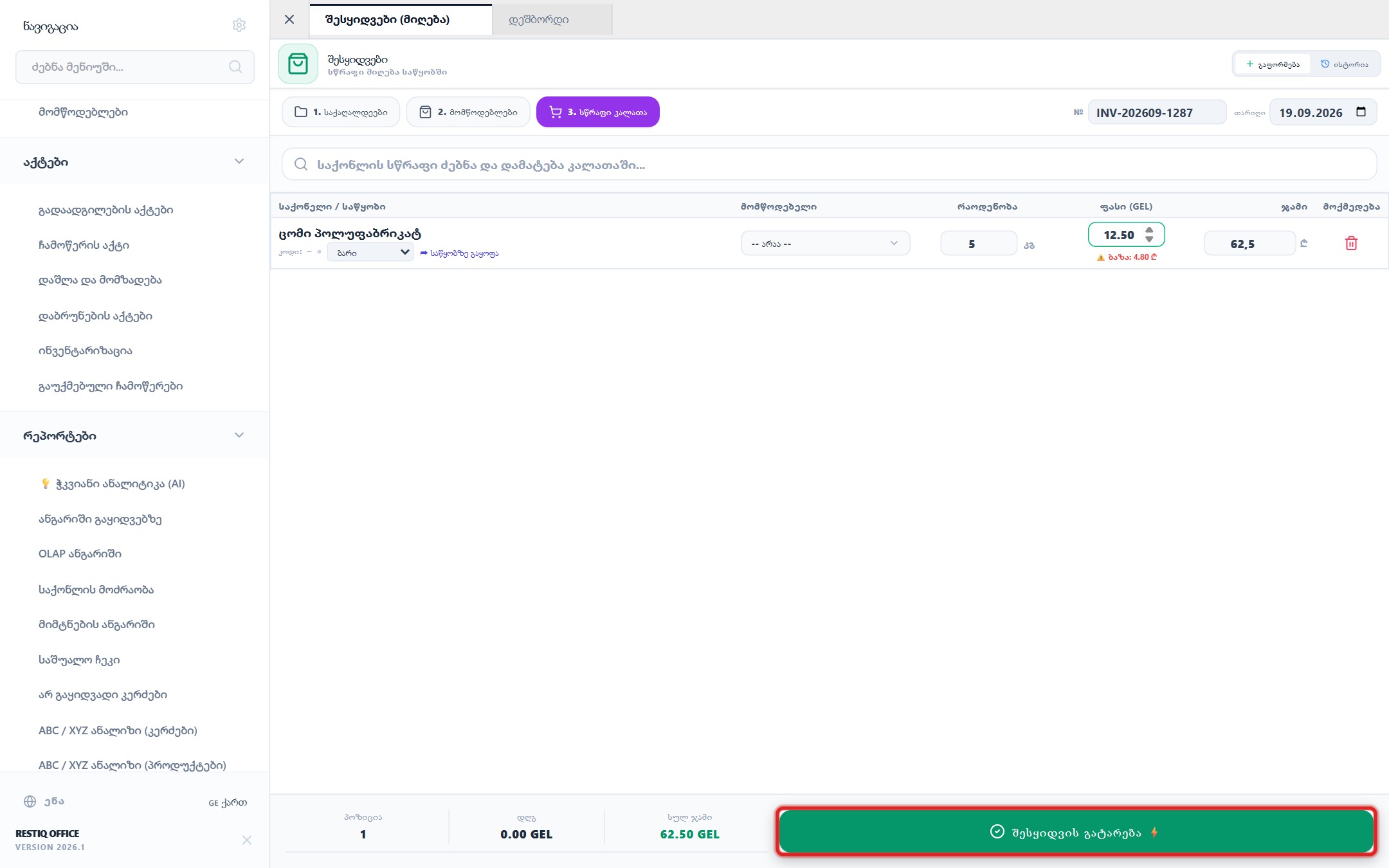
ინვოისის ჯამის გადამოწმების შემდეგ დააჭირეთ ღილაკს "შესყიდვის გატარება ⚡".
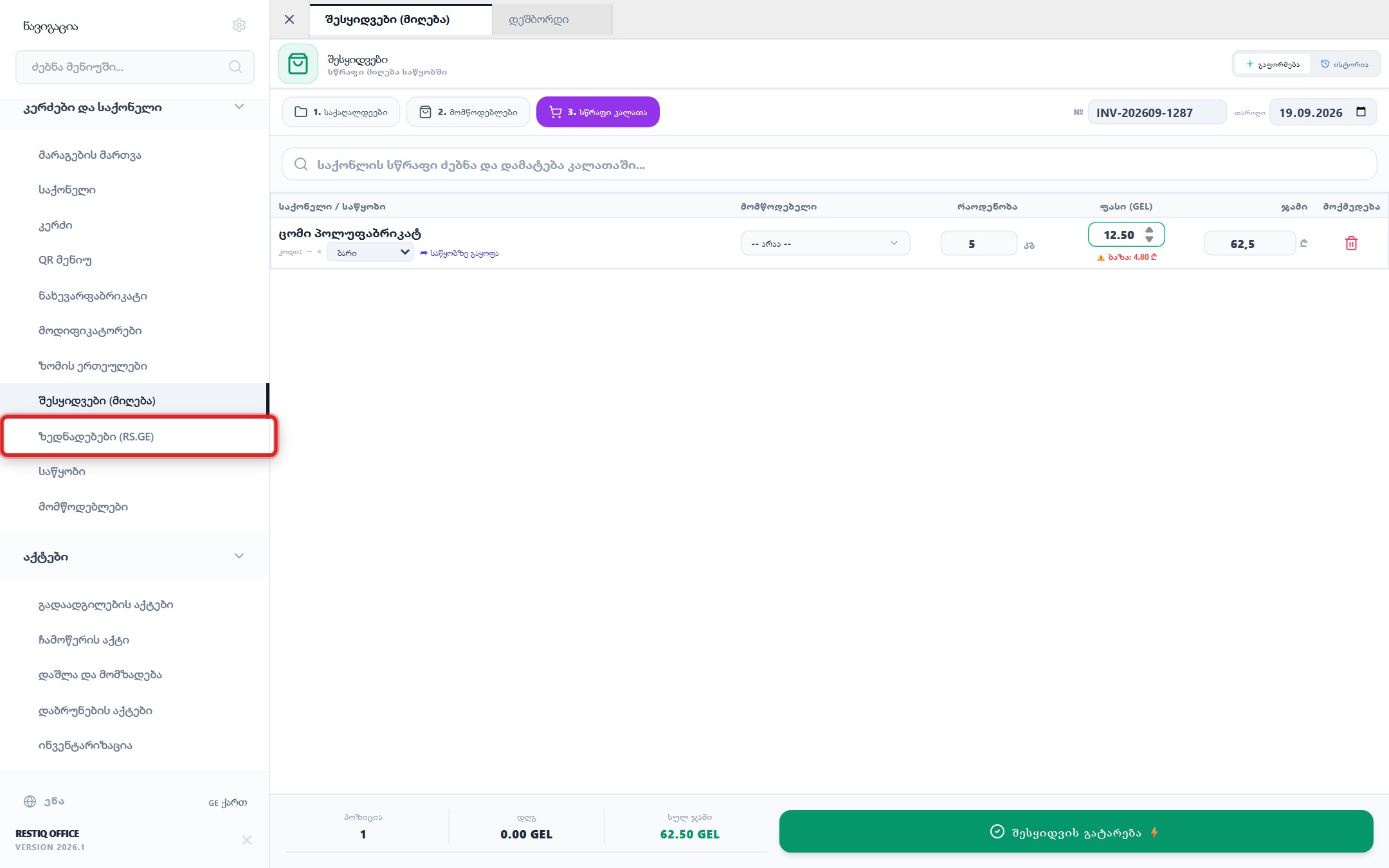
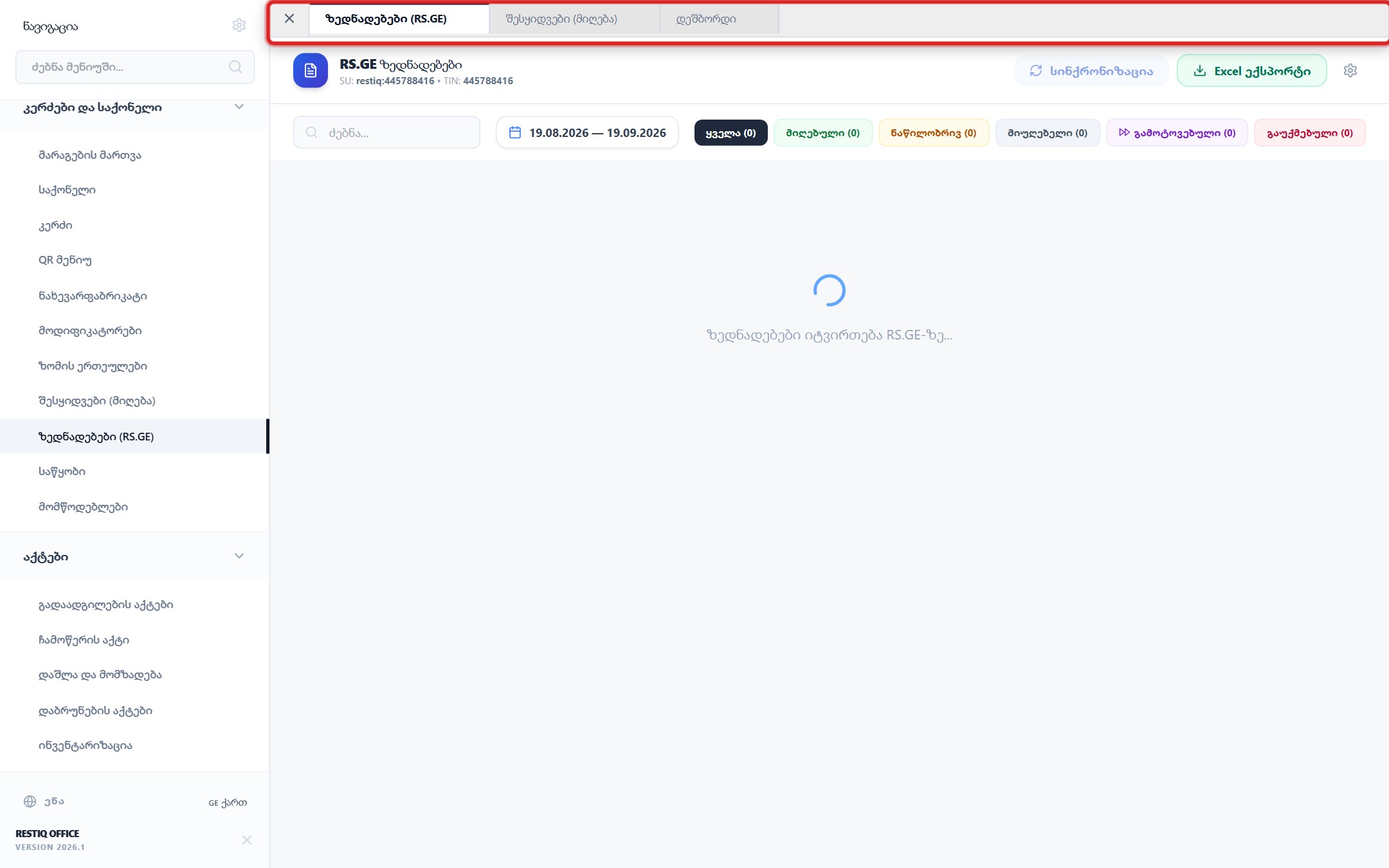
შემოსავლების სამსახურის (RS.GE) ელექტრონული ზედნადებების პირდაპირ ასატვირთად გადადით მენიუში "ზედნადებები (RS.GE)".
მიღებული ზედნადები მომენტალურად გაზრდის საწყობის ნაშთებს, განაახლებს კერძების თვითღირებულებას და აისახება ისტორიაში.
თქვენი აზრი გვეხმარება დოკუმენტაციის გაუმჯობესებაში